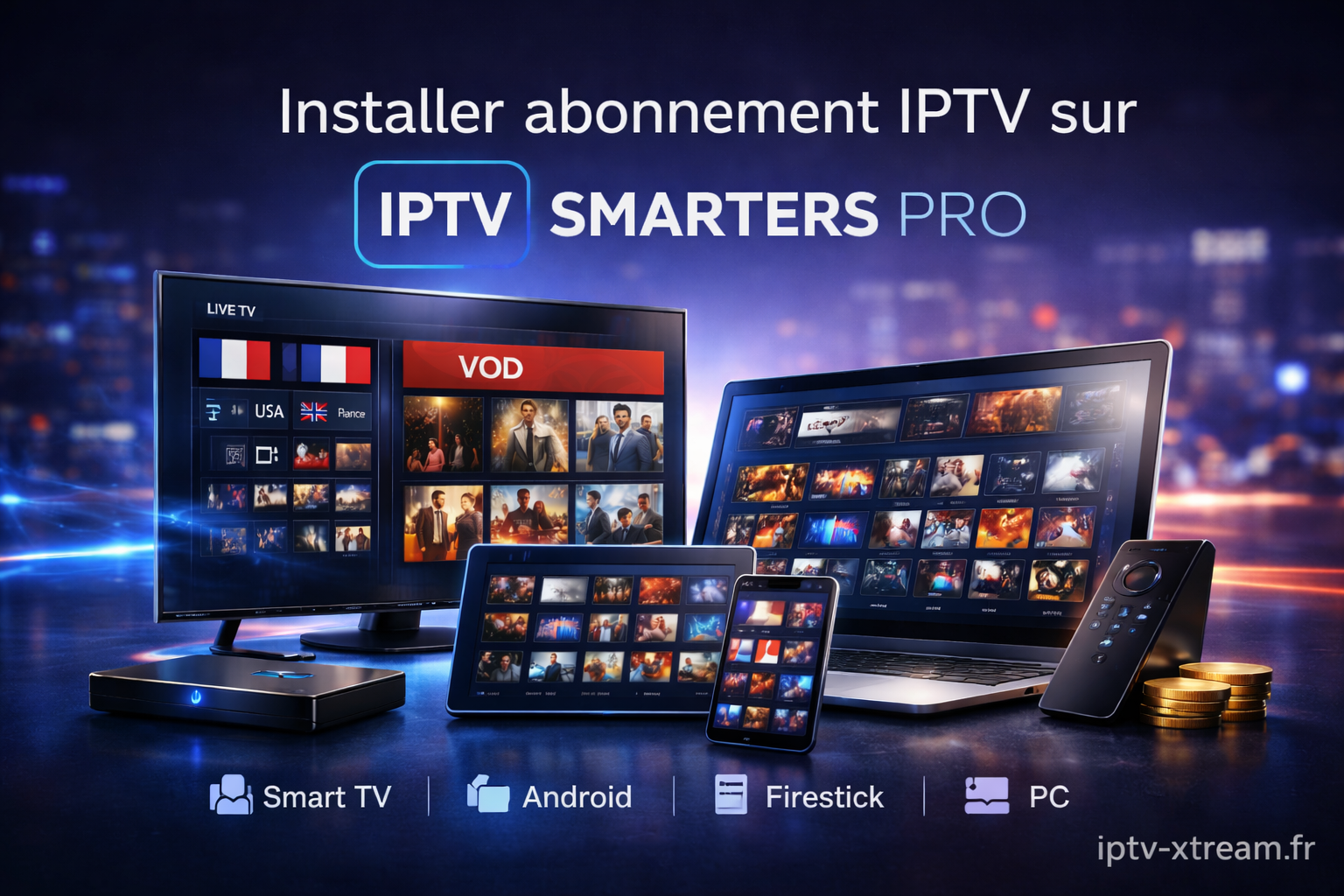
Recevoir ses identifiants IPTV est un excellent moment… à condition de savoir exactement quoi en faire. Beaucoup d’utilisateurs reçoivent un email avec un lien M3U et des codes Xtream et se demandent : par où commencer ? Quelle méthode choisir ? Quelle application utiliser ? Comment éviter les erreurs qui bloquent l’installation ?
Table des matières
Ce guide a été conçu pour répondre à ces questions avec une approche simple, structurée et rassurante. Vous allez apprendre à installer abonnement iptv sur IPTV Smarters Pro, pas à pas, sur chaque appareil courant : Android, Android TV, Smart TV, Firestick, iPhone / iPad, et PC / Mac. Vous découvrirez aussi la meilleure méthode entre M3U et API, comment vérifier vos informations, optimiser la lecture, et résoudre les problèmes fréquents.
Tout au long de ce guide, nous utiliserons les termes importants pour votre recherche : xtream iptv et meilleur abonnement iptv. L’objectif est clair : vous permettre de profiter de votre service rapidement, avec une configuration propre et durable.
1) Avant de commencer : ce que vous recevez après achat
Après l’achat, le client reçoit généralement un message (email ou espace client) contenant deux options de connexion :
A) Un lien M3U (playlist)
Vous recevez souvent :
- un lien M3U (URL)
- parfois un lien EPG (guide des programmes)
- parfois une date d’expiration ou un nom de profil
Le lien M3U ressemble à une URL longue, souvent avec des paramètres (ex : username=… & password=…).
B) Des codes Xtream (Xtream Codes API)
Vous recevez :
- un nom d’utilisateur
- un mot de passe
- une URL serveur (souvent appelée “Host”, “Server URL” ou “Portal”)
Ces codes sont généralement plus simples à utiliser sur IPTV Smarters Pro, car l’application organise automatiquement chaînes, catégories et VOD.
Dans la majorité des cas, si vous avez les deux, la méthode Xtream Codes API est la plus confortable.
2) Choisir la meilleure méthode : M3U ou Xtream Codes ?
Pour installer abonnement iptv sur IPTV Smarters Pro, vous avez deux chemins possibles. Voici comment choisir.
Méthode recommandée : Xtream Codes API
Avantages :
- Configuration rapide
- Chargement automatique des catégories
- VOD mieux structurée
- EPG souvent plus simple à gérer
- Expérience plus “propre” dans l’application
C’est la méthode la plus utilisée pour xtream iptv.
Alternative : M3U
Avantages :
- Compatible avec un grand nombre d’applications
- Utile si vous voulez importer la playlist ailleurs
Inconvénients :
- L’organisation dépend plus de la playlist
- L’EPG peut demander un ajout manuel
- Moins “guidé” selon les appareils
Conclusion : pour IPTV Smarters Pro, privilégiez Xtream Codes API si vous l’avez. Gardez M3U comme solution de secours ou pour d’autres lecteurs.
3) Préparer l’installation : checklist rapide
Avant d’installer, vérifiez :
- Votre connexion Internet (stable, idéalement Wi-Fi 5 GHz ou Ethernet)
- Vos informations exactes (copier-coller recommandé)
- L’appareil sur lequel vous installez IPTV Smarters Pro
- Un espace de stockage suffisant (surtout sur Smart TV / Firestick)
Conseil important : la plupart des erreurs viennent d’un serveur URL mal recopié (http/https, espaces, caractères manquants). Copiez-collez dès que possible.
4) Installer abonnement IPTV sur Android (Smartphone / Tablette)
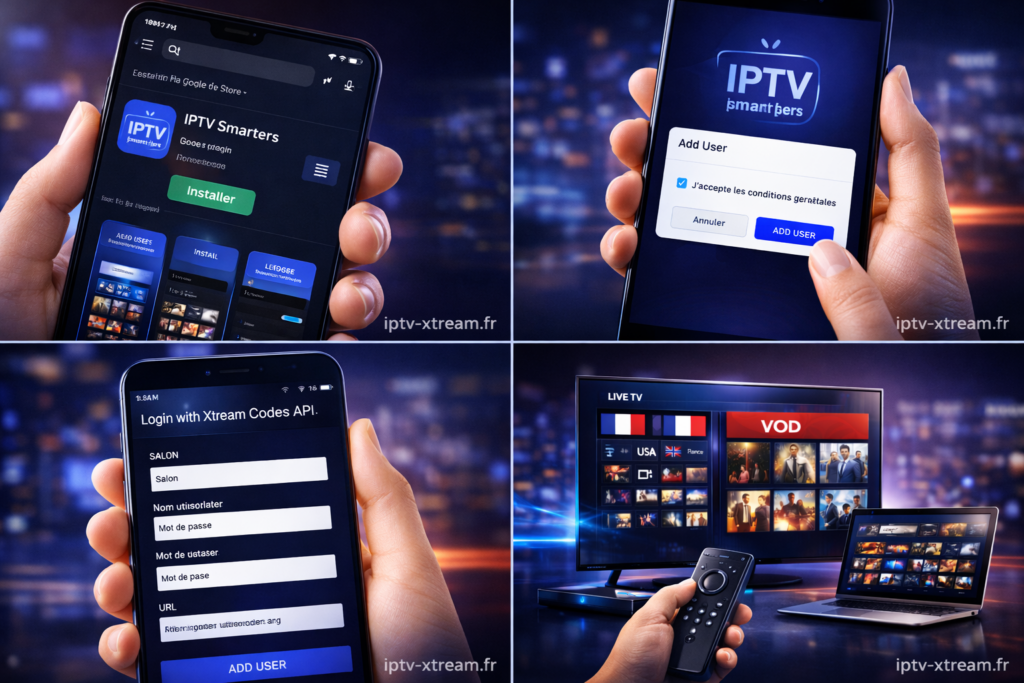
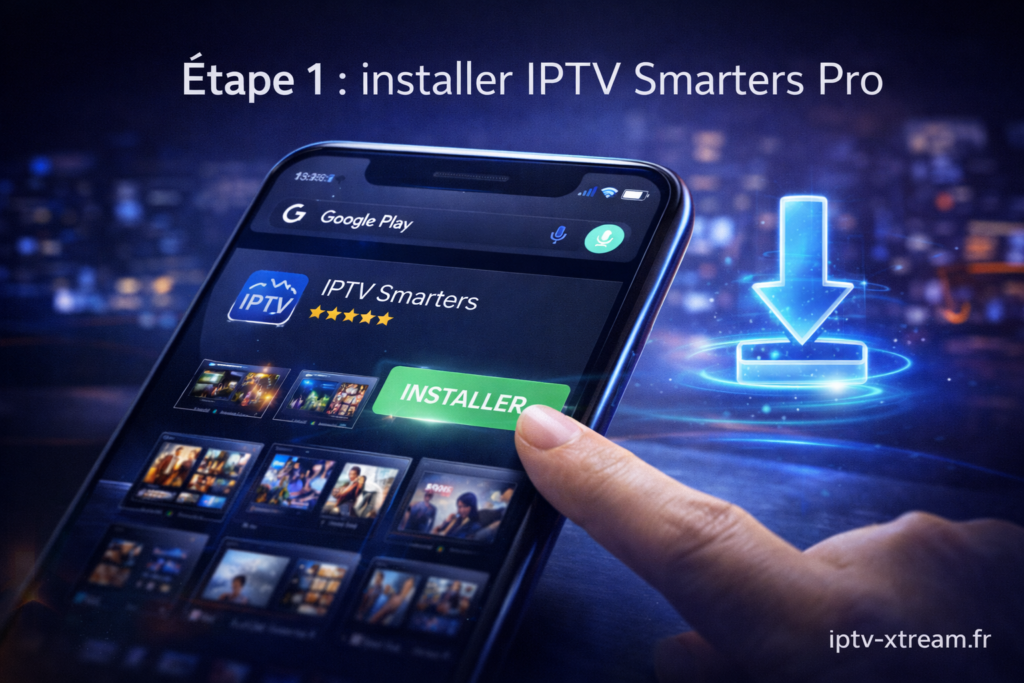
Étape 1 : installer IPTV Smarters Pro
- Ouvrez le Google Play Store
- Recherchez IPTV Smarters (ou IPTV Smarters Pro selon disponibilité)
- Installez l’application
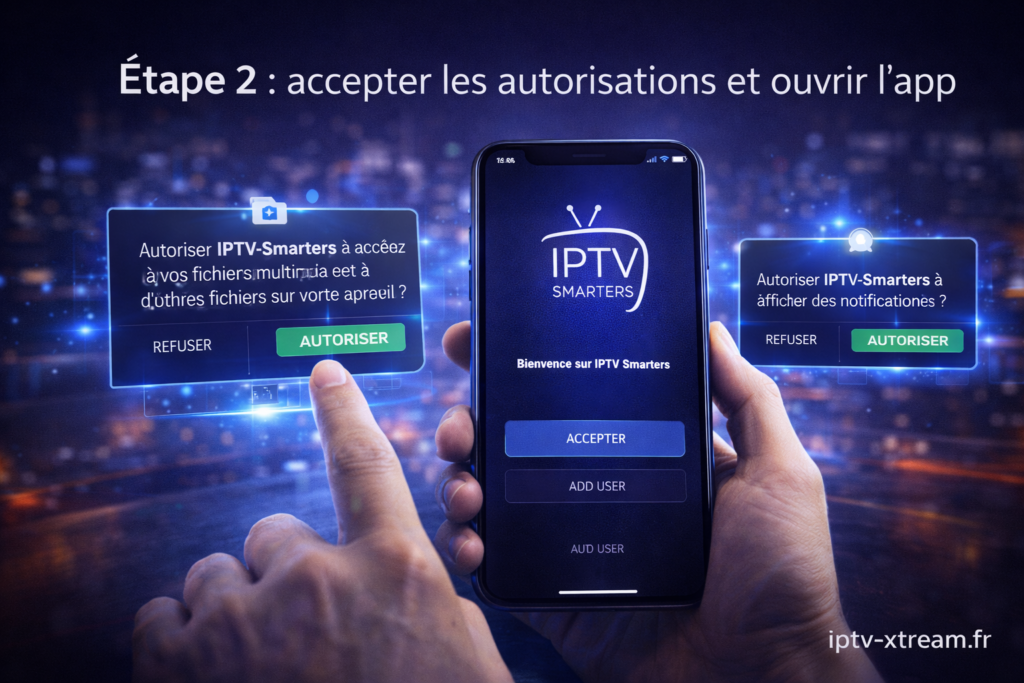
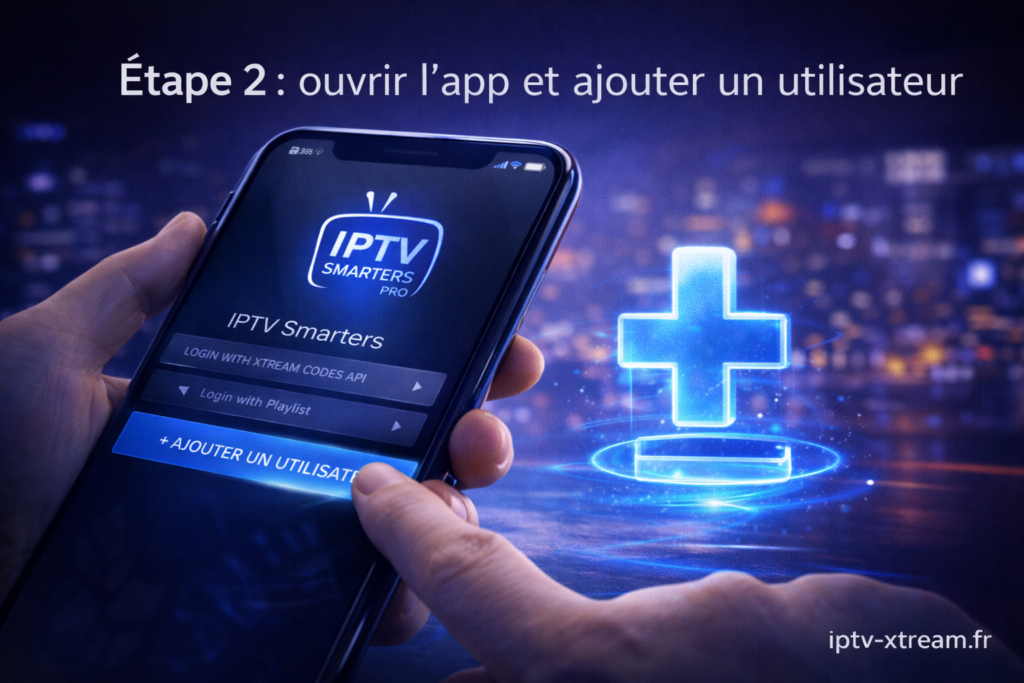
Étape 2 : accepter les autorisations et ouvrir l’app
- Ouvrez l’application
- Acceptez les conditions d’utilisation
- Choisissez Add User (Ajouter un utilisateur)
Étape 3 : connecter avec Xtream Codes API (recommandé)
- Sélectionnez Login with Xtream Codes API
- Remplissez :
- Any Name : nom du profil (ex : “Salon”, “Mobile”, “Famille”)
- Username : votre identifiant
- Password : votre mot de passe
- URL : l’adresse du serveur (ex : http://exemple.com:port)
- Cliquez sur Add User
L’application charge automatiquement :
- Live TV (chaînes)
- VOD (films)
- Series (séries)
- EPG (si inclus côté serveur)
Étape 4 : connecter avec lien M3U (si besoin)
- Choisissez Login with Playlist
- Entrez :
- Any Name
- M3U URL
- Validez
Si l’EPG n’apparaît pas automatiquement, vous pourrez ajouter un lien EPG dans les paramètres.
Étape 5 : vérifier que tout fonctionne
- Ouvrez Live TV
- Lancez une chaîne
- Testez la VOD si disponible
Si tout est fluide, votre installation est terminée.
5) Installer abonnement IPTV sur Android TV / Google TV (Box, NVIDIA Shield, etc.)
Sur Android TV, IPTV Smarters Pro est particulièrement agréable, surtout si vous utilisez une télécommande.
Étape 1 : installer l’application
- Ouvrez le Google Play Store sur votre TV/box
- Recherchez IPTV Smarters
- Installez
Étape 2 : connexion
- Ouvrez IPTV Smarters Pro
- Add User
- Sélectionnez Xtream Codes API
- Entrez vos informations (nom, identifiant, mot de passe, URL)
- Validez
Étape 3 : optimiser l’expérience sur TV
Dans les paramètres de l’application :
- Activez l’EPG si disponible
- Configurez vos favoris
- Ajustez la taille des listes si besoin
Astuce “meilleur abonnement iptv” : sur Android TV, vous obtenez souvent une expérience plus stable si vous utilisez Ethernet plutôt que Wi-Fi, surtout pour la Full HD et la 4K.
6) Installer abonnement IPTV sur Amazon Firestick / Fire TV
Le Firestick est très utilisé, mais l’installation demande une préparation simple.
Étape 1 : autoriser les sources inconnues
- Allez dans Settings (Paramètres)
- My Fire TV
- Developer Options
- Activez :
- Apps from Unknown Sources (ou équivalent)
- éventuellement ADB Debugging
Étape 2 : installer l’app “Downloader”
- Recherchez Downloader dans la recherche Amazon
- Installez
Étape 3 : télécharger IPTV Smarters Pro
- Ouvrez Downloader
- Dans l’URL, entrez un lien officiel fourni par votre source d’installation (si vous en avez un)
- Téléchargez et installez IPTV Smarters Pro
- Supprimez le fichier d’installation après installation (optionnel, utile pour libérer de l’espace)
Étape 4 : configuration avec Xtream Codes API
- Ouvrez IPTV Smarters Pro
- Add User
- Login with Xtream Codes API
- Entrez :
- Nom du profil
- Username
- Password
- URL serveur
- Validez
Étape 5 : améliorer la fluidité sur Firestick
- Fermez les applications en arrière-plan
- Redémarrez le Firestick si la mémoire est saturée
- Privilégiez un Wi-Fi stable ou un adaptateur Ethernet
7) Installer abonnement IPTV sur Smart TV (Samsung / LG / autres)
Sur Smart TV, tout dépend du système (Tizen, webOS, Android TV). IPTV Smarters Pro n’est pas disponible partout. Si l’application n’existe pas sur le store de votre TV, la solution la plus simple est d’utiliser un Firestick ou une Android TV Box.
Cas 1 : Smart TV Android (Sony, TCL, Philips Android, etc.)
Suivez la section Android TV : installation via Play Store, puis connexion Xtream API.
Cas 2 : Samsung / LG (si IPTV Smarters n’est pas disponible)
Vous avez deux options :
Option recommandée : Firestick ou Android Box
- Branchez l’appareil en HDMI
- Installez IPTV Smarters Pro
- Connectez avec vos codes Xtream
Option alternative : autre application IPTV compatible
Si vous utilisez une autre app (selon disponibilité sur votre store), vous pourrez généralement importer :
- soit le lien M3U,
- soit les identifiants Xtream (si l’app le permet).
8) Installer abonnement IPTV sur iPhone / iPad (iOS)
Sur iOS, IPTV Smarters peut exister selon les périodes et les régions. Si l’application n’est pas disponible, d’autres lecteurs IPTV compatibles acceptent les identifiants Xtream ou les liens M3U. Ici, on décrit la logique de configuration sur IPTV Smarters lorsqu’elle est disponible.
Étape 1 : installer l’application
- Ouvrez l’App Store
- Recherchez IPTV Smarters
- Installez
Étape 2 : connexion Xtream Codes API
- Ouvrez l’application
- Add User
- Choisissez Xtream Codes API
- Entrez vos codes
- Validez
Étape 3 : lecture et paramètres iOS
- Autorisez le lecteur vidéo si demandé
- Testez une chaîne et la VOD
- Ajustez le lecteur interne si l’app le propose
Astuce : sur iPhone, la 4K n’a pas d’intérêt si votre écran ne l’affiche pas. Favorisez la stabilité.
9) Installer abonnement IPTV sur PC / Mac
Sur ordinateur, IPTV Smarters existe parfois en version desktop selon les plateformes. Lorsque ce n’est pas le cas, vous pouvez utiliser un lecteur compatible M3U. Comme vous recevez un lien M3U et des codes Xtream, vous avez plusieurs options.
Option A : IPTV Smarters (desktop) si disponible
- Installez l’application
- Ajoutez un utilisateur
- Entrez vos codes Xtream API ou M3U
- Validez
Option B : lecture via M3U
Sur PC/Mac, vous pouvez utiliser un lecteur compatible playlist M3U. La logique reste :
- Ouvrir le lecteur
- Importer l’URL M3U
- Attendre le chargement des chaînes
- Lancer la lecture
Pour une expérience “meilleur abonnement iptv”, privilégiez un ordinateur relié en Ethernet si possible.
10) Après l’installation : organiser et optimiser votre IPTV Smarters Pro
Une fois que vous avez réussi à installer abonnement iptv, la différence entre une expérience “ok” et une expérience premium se joue dans l’organisation.
10.1 Créer des favoris
- Ajoutez vos chaînes préférées
- Créez une liste courte “quotidienne”
- Classez par thématique (sport, cinéma, info)
10.2 Utiliser l’EPG (guide TV)
Si l’EPG est inclus, activez-le et laissez-le se charger. Cela change complètement l’expérience, surtout sur téléviseur.
10.3 Ajuster le lecteur
Certaines versions de Smarters permettent de choisir entre plusieurs lecteurs. En cas de saccades :
- testez un autre lecteur interne,
- ou réduisez la qualité si nécessaire.
10.4 Conseils réseau
Pour la fluidité :
- Wi-Fi 5 GHz recommandé
- Ethernet idéal sur box/TV
- éviter les téléchargements simultanés pendant le direct
11) Problèmes fréquents et solutions rapides
“Invalid username/password”
- Vérifiez les majuscules/minuscules
- Copiez-collez sans espaces
- Vérifiez que vous avez mis le bon champ dans “Username” et “Password”
“URL incorrecte” ou “Cannot connect”
- Vérifiez le http / https
- Vérifiez le port (si fourni)
- Testez en supprimant les espaces
- Essayez sur un autre réseau (parfois un routeur bloque certaines connexions)
Chaînes qui chargent lentement
- Redémarrez l’appareil
- Fermez les applications en arrière-plan
- Testez Ethernet si possible
- Réduisez la qualité sur une chaîne alternative
L’EPG ne s’affiche pas
- Laissez quelques minutes au premier chargement
- Vérifiez si vous avez reçu un lien EPG séparé
- Actualisez l’EPG dans les paramètres
12) Pourquoi Xtream Codes est souvent la meilleure option sur Smarters Pro
Quand vous recevez à la fois un lien M3U et des identifiants, la méthode Xtream API est généralement la plus confortable parce qu’elle :
- organise les contenus automatiquement,
- affiche mieux la VOD,
- gère plus facilement l’EPG,
- et rend la navigation plus fluide sur TV.
C’est l’une des raisons pour lesquelles les utilisateurs associent souvent xtream iptv à une expérience plus simple, plus “premium”, et proche de ce qu’on attend du meilleur abonnement iptv.
Conclusion
Vous avez maintenant une méthode claire pour installer abonnement iptv sur IPTV Smarters Pro, quel que soit votre appareil. Le point le plus important est de partir des informations reçues (lien M3U + codes Xtream) et de choisir la méthode la plus adaptée à votre usage.
Pour une installation rapide et une expérience plus confortable, la connexion via Xtream Codes API reste généralement la meilleure. La playlist M3U demeure une excellente alternative, notamment pour certains lecteurs sur ordinateur ou pour d’autres applications.
Si vous suivez les étapes de ce guide, vous passez de la réception de vos codes à une télévision complète en quelques minutes, avec une configuration propre, durable et facile à retrouver.
Découvrez dès aujourd’hui l’expérience IPTV premium sur iptv-xtream.fr.
FAQ (Installer abonnement IPTV sur IPTV Smarters Pro)
1) Dois-je utiliser le lien M3U ou les codes Xtream ?
Sur IPTV Smarters Pro, les codes Xtream sont souvent plus simples et mieux intégrés. Le M3U reste utile en alternative.
2) Où trouver l’URL serveur pour Xtream Codes ?
Elle est fournie dans votre message de réception. Elle peut être présentée comme “Server URL”, “Host” ou “Portal”.
3) IPTV Smarters Pro fonctionne-t-il sur Firestick ?
Oui, via installation avec Downloader et autorisation des sources inconnues.
4) Puis-je installer sur Smart TV Samsung ou LG ?
Cela dépend de la disponibilité des applications. Sinon, Firestick ou Android Box reste la solution la plus simple.
5) Que faire si mes identifiants ne fonctionnent pas ?
Vérifiez la saisie, supprimez les espaces, et assurez-vous d’utiliser le bon couple identifiant/mot de passe avec la bonne URL.